
Просмотр дашборда#
Для просмотра ключевых метрик и аналитики по расходам за SMS-сообщения необходимо выполнить следующие действия:
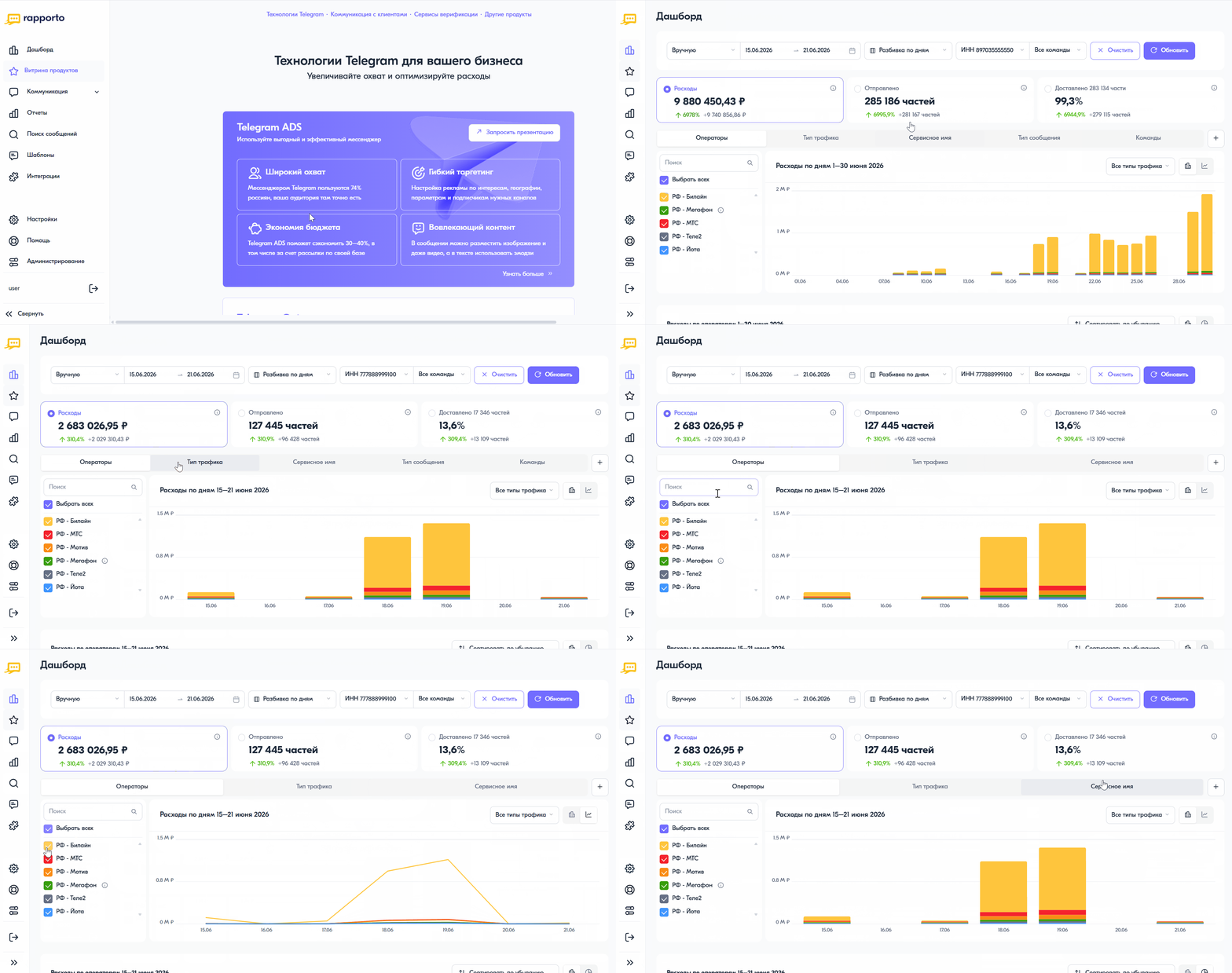
В личном кабинете перейти в раздел «Дашборд», выбрав соответствующий пункт в левом меню.
В открывшемся разделе настроить верхнюю панель фильтров:
выбрать период анализа (сегодня, вчера, последние 7 дней, текущий месяц, предыдущий месяц, текущий год) или выставить значение «Вручную», чтобы воспользоваться календарем для выбора точных дат;
Примечание
При выборе значения «Вручную» данные доступны с 1 ноября 2025 года.
выбрать тип разбивки: по дням, по неделям, по месяцам, по годам;
выбрать из выпадающего списка необходимый ИНН;
указать команду по выбранному ИНН или выбрать «Все команды»;
нажать на кнопку <Обновить>.
Если необходимо сбросить все заданные фильтры, то следует нажать на кнопку <Очистить>.
Примечание
Параметры и фильтры, настроенные при первом построении дашборда, сохраняются при последующих сеансах работы. При необходимости их можно изменить.
Ключевые метрики#
Ключевые метрики позволяют быстро оценить сводные результаты за выбранный период. Каждая из них является интерактивным переключателем: клик по метрике перестраивает центральный график, отображая соответствующую динамику:
«Расходы» — общая сумма затрат на SMS-сообщения за выбранный период.
«Отправлено» — общее количество успешно отправленных SMS-сообщений.
«Доставлено» — количество SMS-сообщений, доставленных абонентам. Значение отображается в двух форматах: абсолютное количество и процент от всех отправленных сообщений.
Для каждой метрики доступно сравнение с предыдущим равным по времени периодом. Если такой период отсутствует, сравнение не выполняется, и изменения не отображаются.
Ключевые метрики группируются по следующим параметрам:
Операторы;
Тип трафика;
Тип сообщения;
Сервисное имя;
Команды.
Кнопка <+>, расположенная в правой части экрана, позволяет управлять набором отображаемых параметров. По умолчанию доступны параметры: «Операторы» и «Тип трафика». Для параметра «Операторы» доступен дополнительный фильтр по типам трафика (расположен справа), а для параметра «Тип трафика» — аналогичный фильтр по операторам.
Данные визуализируются в двух форматах:
Столбчатая диаграмма — для сравнения показателей по категориям;
Линейный график — для отслеживания изменений во времени.
Чтобы изменить формат визуализации, следует использовать соответствующие кнопки над графиком.
Детализированная таблица#
Детализированная таблица в нижней части экрана — это отображение вышеуказанных данных с развёрнутым представлением метрики по каждому параметру.
Структура таблицы:
Первый столбец всегда содержит наименование элемента параметра (например, название оператора, тип трафика и т.д.).
Остальные столбцы содержат ключевые показатели, соответствующие выбранному параметру. Состав столбцов определяется текущим параметром и обновляется при его смене.
При помощи кнопки сортировки данные в таблице можно сортировать по возрастанию или по убыванию.
Визуализация доступна в двух форматах — столбчатая и круговая диаграмма, переключение между которыми выполняется соответствующими кнопками, расположенными справа.