
Сводный отчет#
Сводный отчет показывает общее количество сообщений по дням или за выбранный период. Данные предоставляются с возможностью разбивки по выбранным параметрам настройки.
Для построения сводного отчета необходимо выполнить следующие действия:
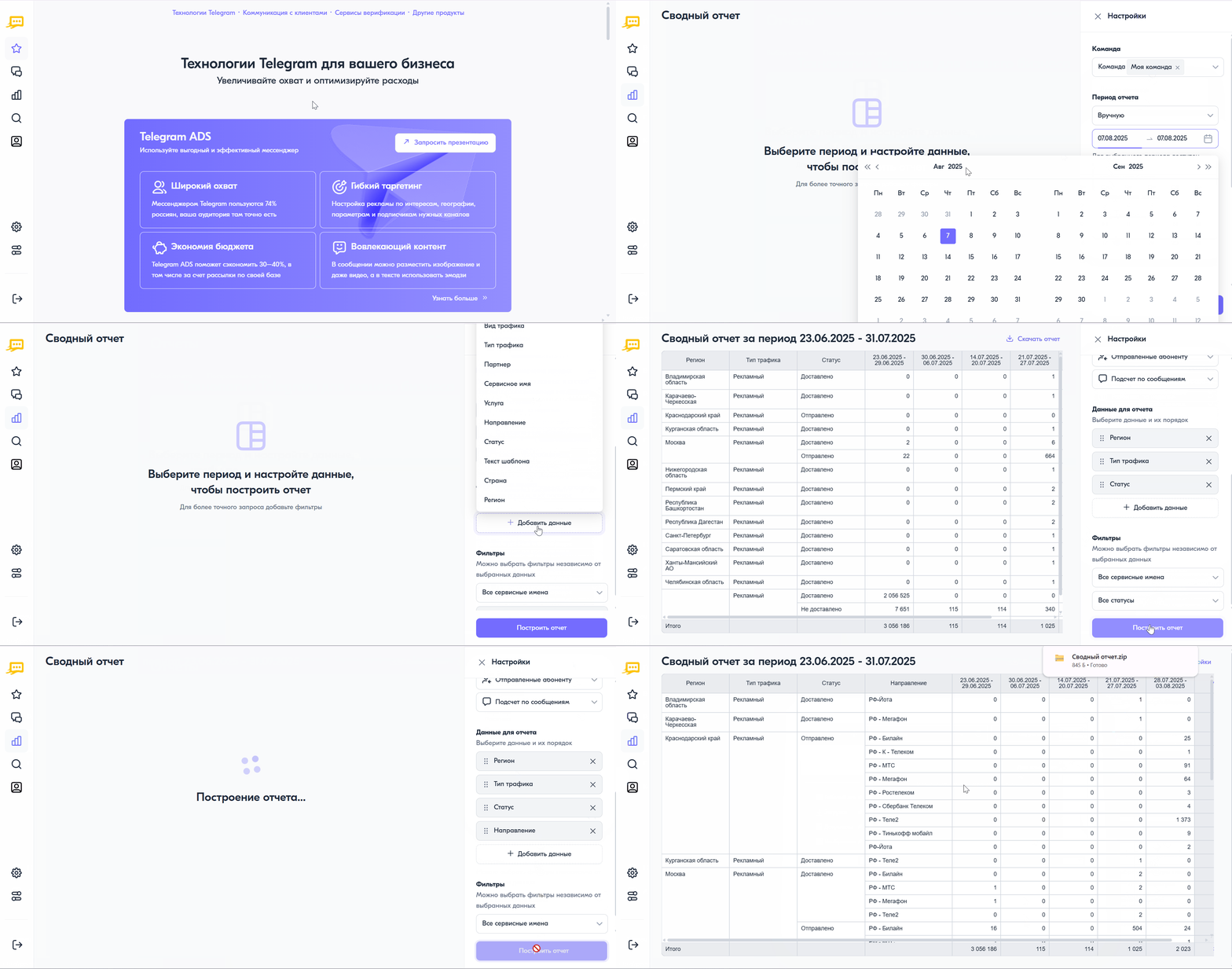
В личном кабинете перейти в раздел «Отчеты», нажав на соответствующую иконку в левом меню страницы.
На открывшейся странице выбрать «Сводный отчет» — «Открыть отчет».
На панели настроек указать ИНН (если применимо) и команды, для которых необходимо построить отчет.
Выбрать требуемый период отчета. Возможные значения:
Сегодня;
Вчера;
Последние 7 дней;
Предыдущий месяц;
Текущий месяц;
Вручную — указать произвольный период.
В настройках измерения данных выбрать вариант их разбивки. Возможные значения:
По дням — для периода не более 31 дня;
По неделям — для периода не более года;
По месяцам;
По годам;
Без разбивки.
В блоке «Поток сообщений» указать, какие сообщения включать в отчет: отправленные абоненту, полученные от абонента или всю переписку с абонентом.
Выбрать способ подсчета сообщений в блоке «Показатели». Возможные значения:
Части;
Сообщения;
Сообщения и части.
В блоке «Колонки отчета» выбрать данные, которые будут отображаться в отчете. Для добавления нового параметра следует нажать на кнопку <+ Добавить данные>. Возможные значения:
Статус;
Тип сообщения;
ID шаблона;
Регион;
Партнёр;
Страна;
Команда;
Тип трафика;
Текст шаблона;
Сервисное имя;
Направление;
Услуга.
Примечание
Для изменения порядка параметров необходимо переместить соответствующие элементы за левый край на новые позиции.
В блоке «Фильтры» при необходимости выбрать фильтр по сервисному имени или статусу сообщений.
Нажать на кнопку <Построить отчет>.
Примечание
Параметры и фильтры, настроенные при первом построении отчета, сохраняются при следующих попытках. При необходимости их можно изменить.
При отсутствии данных отобразится уведомление «За выбранный период нет данных». В этом случае необходимо выбрать другой период отчета или изменить фильтры.
При каждом добавлении или изменении параметров настройки необходимо нажать на кнопку <Построить отчет> для обновления отчета.
Для скрытия панели настроек необходимо нажать на соответствующую кнопку в левом верхнем углу панели. Для восстановления панели настроек необходимо нажать на кнопку <Показать настройки> в правом верхнем углу страницы.
Для скачивания отчета следует нажать на кнопку <Скачать отчет>. Возможна выгрузка отчета в файл формата .csv и .xlsx.
Описание причин недоставки сообщений разных типов приведено на странице Описание кодов ошибок.